Cargar un gasto con IA o con el QR
Subí la factura o el ticket de un proveedor y FacturarFácil completa los datos.
En Gastos, tocá Cargar gasto.
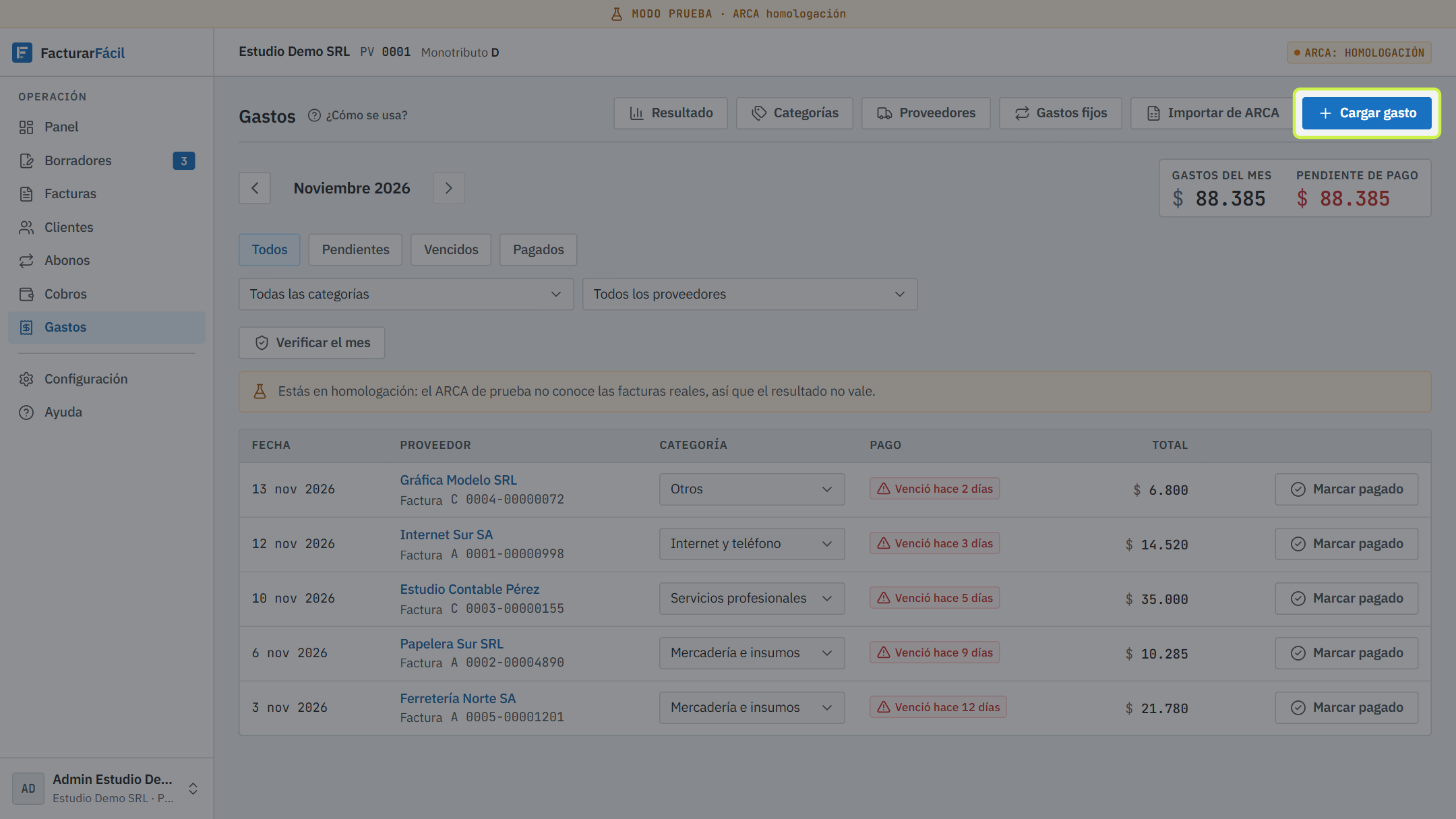 (abrir la captura en tamaño completo, en otra pestaña)
Paso 1.Tocala para verla grande. Elegí cómo: Elegir un archivo (el PDF o la foto de la factura), Sacar una foto (con la cámara del celular, que lee el QR en vivo) o Cargar a mano.
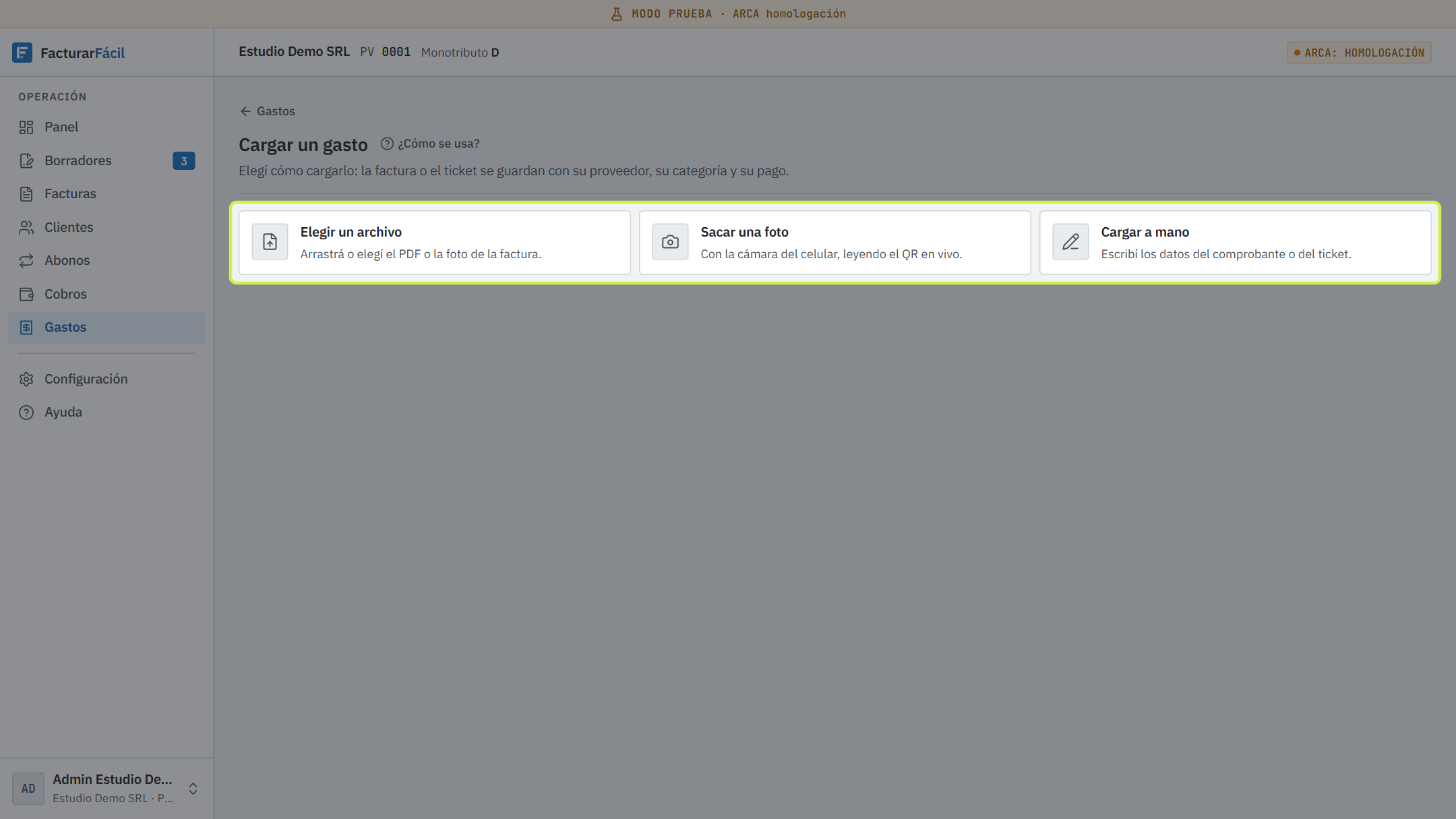 (abrir la captura en tamaño completo, en otra pestaña)
Paso 2.Tocala para verla grande. Si la factura tiene el QR de ARCA, el formulario se completa solo.
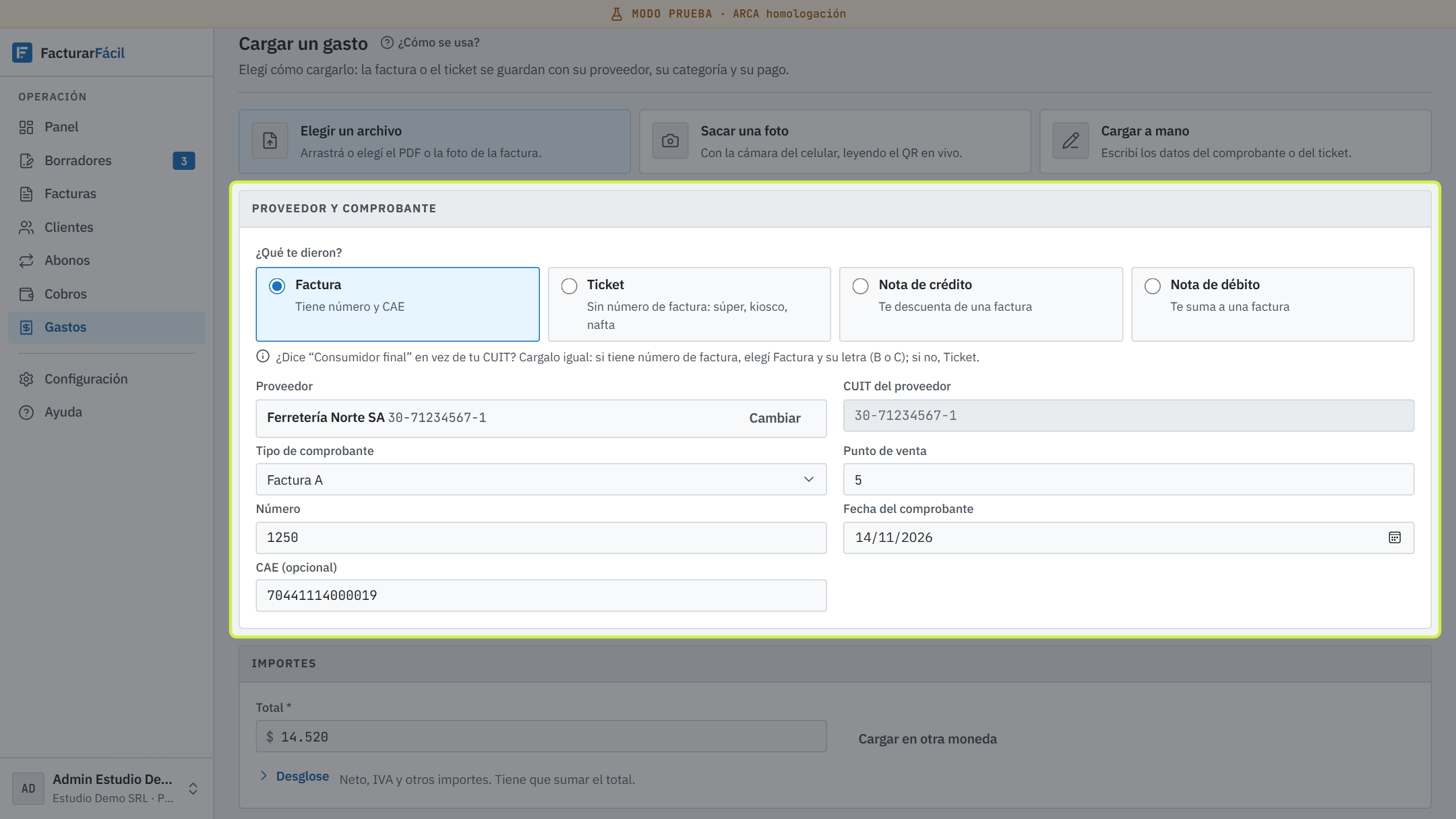 (abrir la captura en tamaño completo, en otra pestaña)
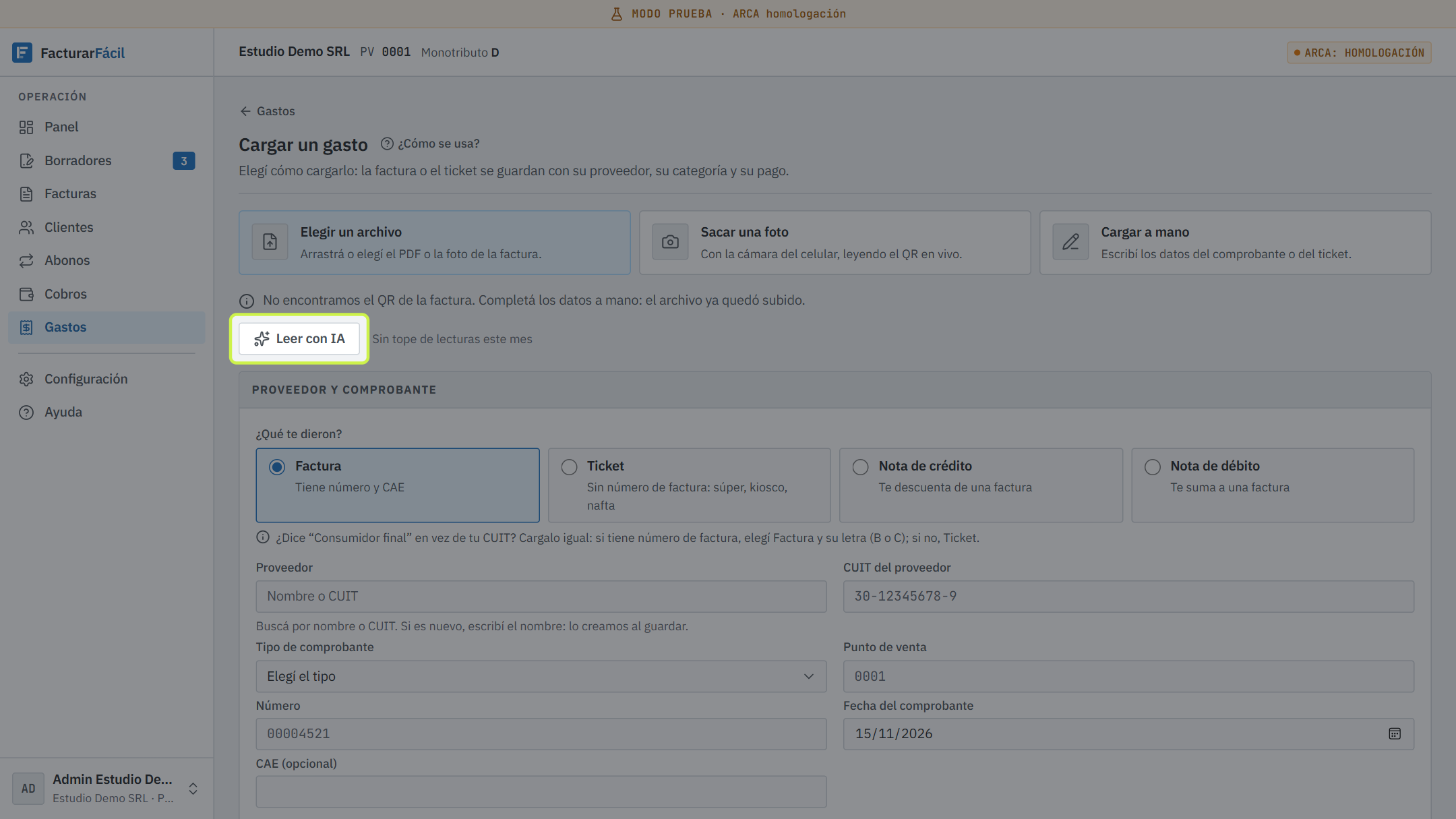
Paso 3.Tocala para verla grande. Si no tiene QR, tocá Leer con IA.
Las lecturas con IA tienen un tope por mes según tu plan. Se prenden en Configuración → Gastos, con Leer tickets con IA.
 (abrir la captura en tamaño completo, en otra pestaña)
Paso 4.Tocala para verla grande. La IA completa el formulario. Revisá los datos antes de guardar: lo que le queda dudoso se marca con Revisá este dato.
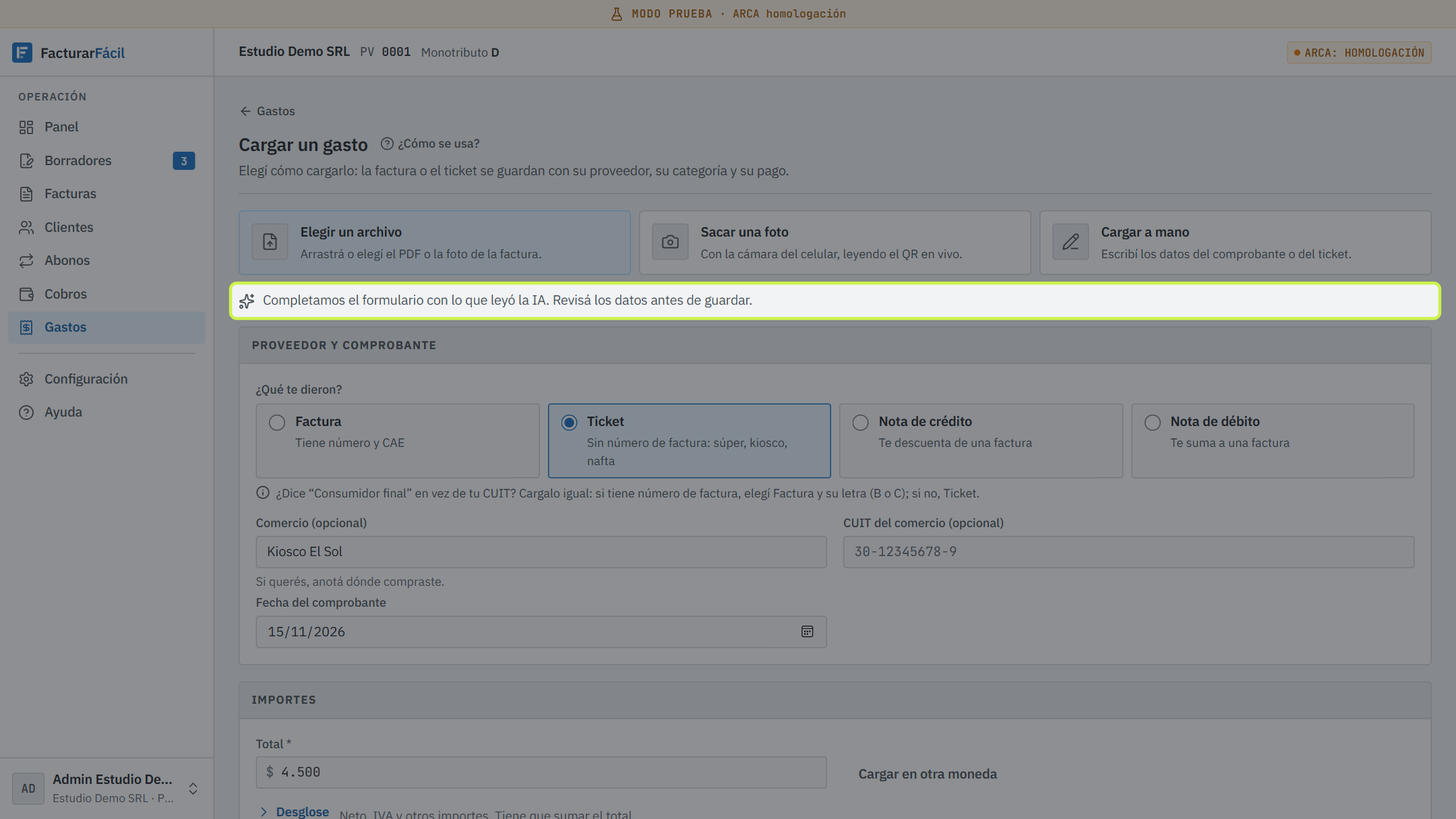 (abrir la captura en tamaño completo, en otra pestaña)
Paso 5.Tocala para verla grande. Revisá la categoría y el pago.
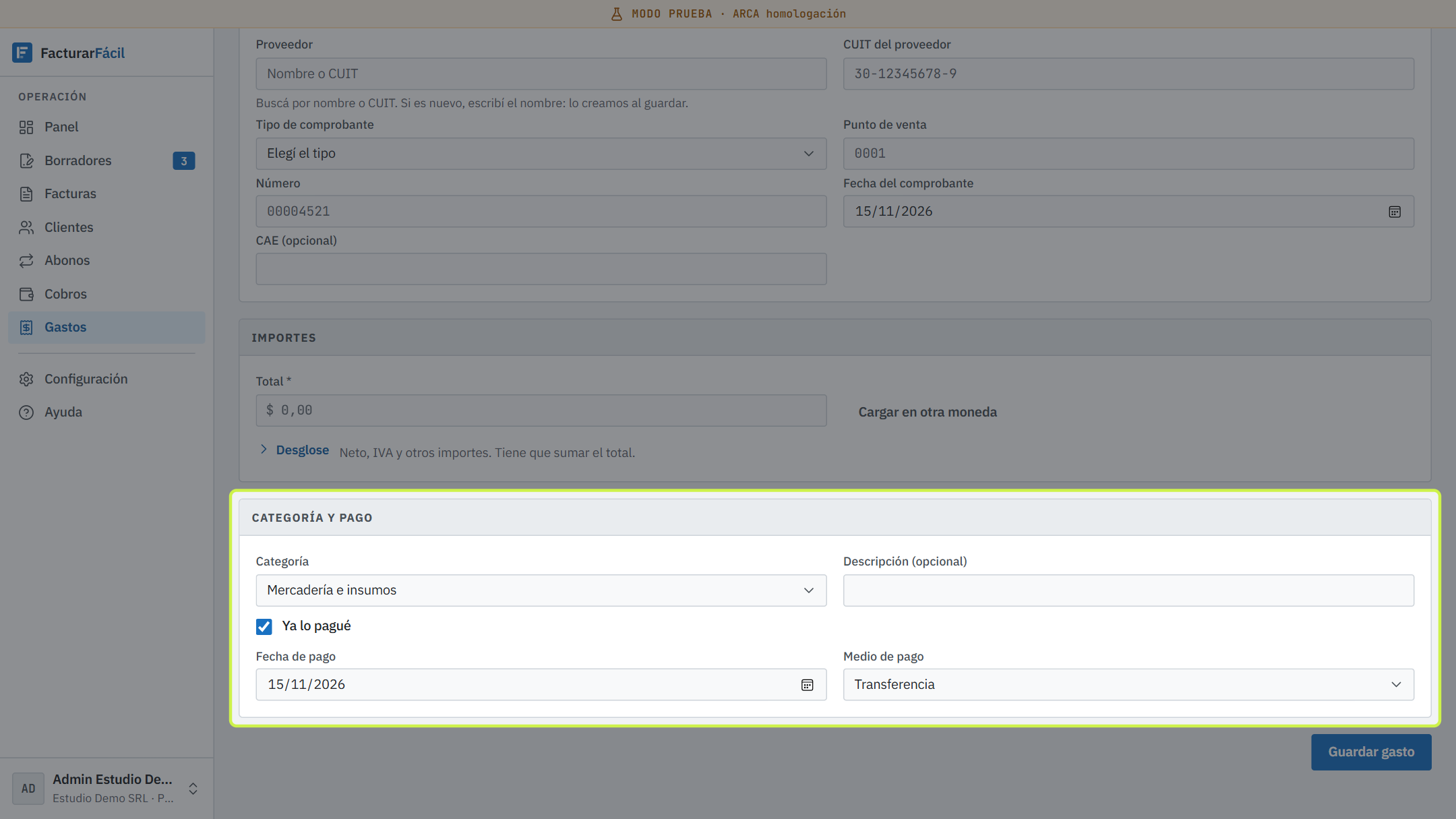 (abrir la captura en tamaño completo, en otra pestaña)
Paso 6.Tocala para verla grande. Tocá Guardar gasto.
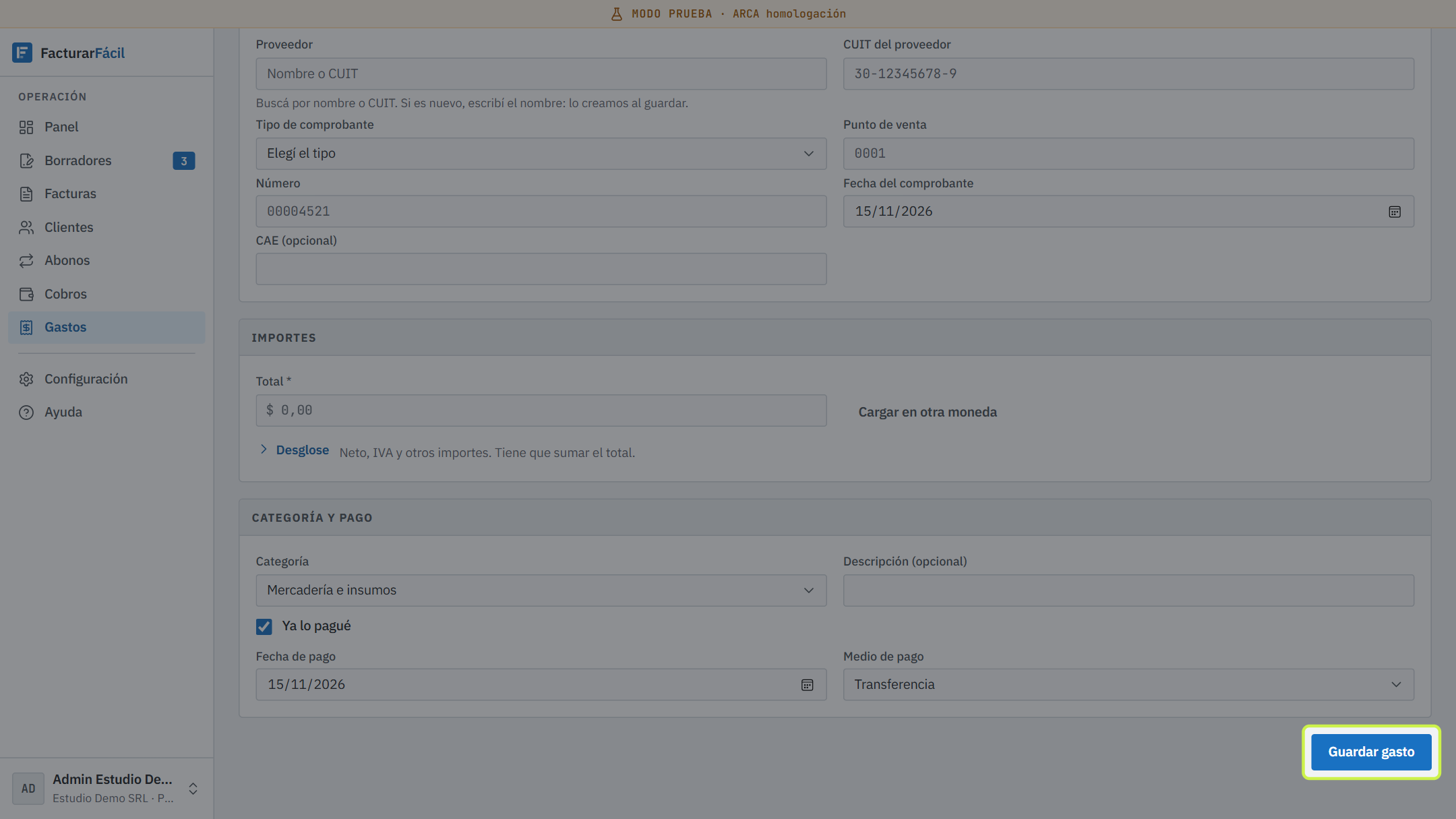 (abrir la captura en tamaño completo, en otra pestaña)
Paso 7.Tocala para verla grande. Cuando lo pagues, tocá Marcar pagado.
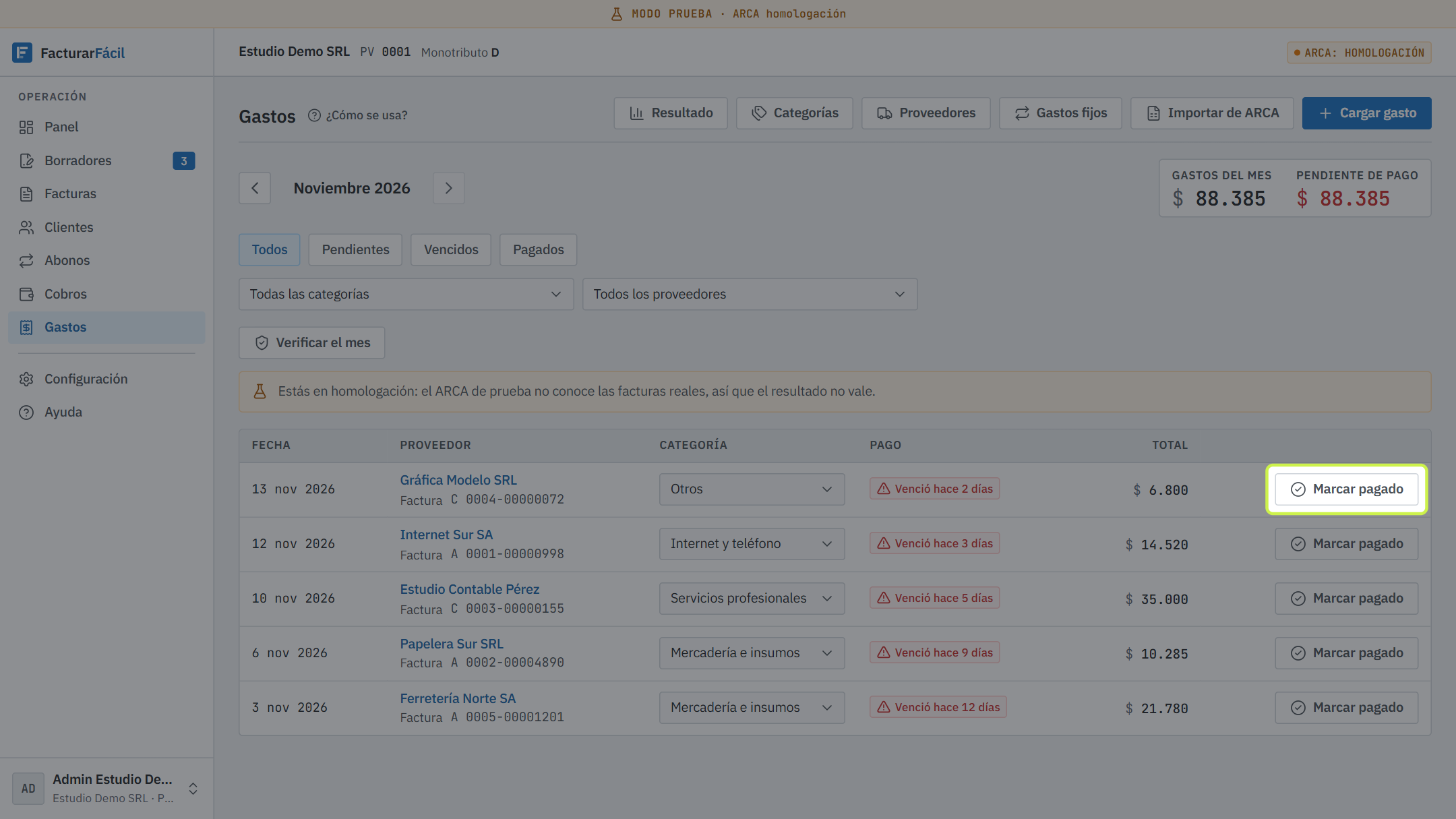 (abrir la captura en tamaño completo, en otra pestaña)
Paso 8.Tocala para verla grande. Elegí la fecha y el medio de pago y tocá Confirmar pago.
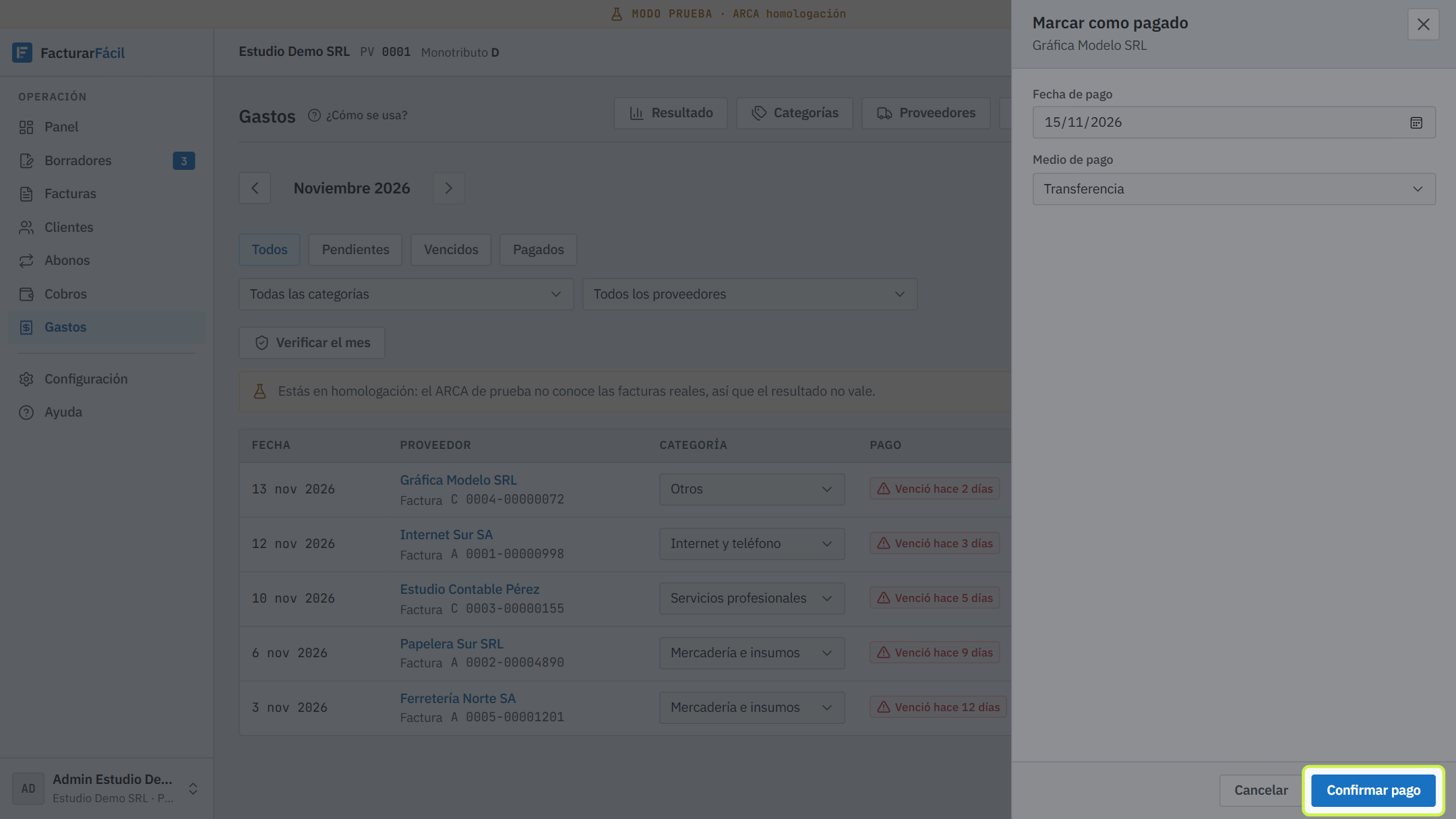 (abrir la captura en tamaño completo, en otra pestaña)
Paso 9.Tocala para verla grande.